앞 글은 배가 파도 위에 뜨는 데서 멈췼습니다. 이번에는 배가 아니라 부품입니다. 창고 하나에 팔레트가 천 개, 공장 한 층에 센서가 수백 개, 조선소 블록 하나에 부품이 십만 개입니다. 디지털 트윈을 만들 때 이 숫자 앞에서 처음 부딪히는 벽은 폴리곤 수가 아닙니다. 물건 하나를 그리라고 GPU에 내리는 명령, 드로우콜의 개수입니다. 세미나 두 번째 트랙 “디지털 트윈을 위한 GPU 인스턴싱” 네 세션을 이 글 하나로 정리합니다.
병목은 드로우콜이다
Unity가 물체 하나를 그릴 때 CPU는 셰이더를 고르고, 머티리얼 값을 넘기고, 메시를 지정하고, 그리라고 명령합니다. 이 네 단계가 드로우콜 하나입니다. 물체가 만 개면 CPU가 이 일을 만 번 반복하고, GPU는 명령이 올 때마다 조금 일하고 다시 기다립니다. GPU는 한가하고 CPU가 바쁜, 가장 흔한 형태의 병목입니다.
GPU 인스턴싱은 같은 메시와 같은 머티리얼을 쓰는 복사본들을 드로우콜 몇 번으로 한꺼번에 그리는 기술입니다. 위치, 회전, 크기, 색, 그 밖의 값은 인스턴스마다 달라도 됩니다. 조건은 메시와 셰이더가 같아야 한다는 것 하나입니다. 창고의 팔레트 천 개는 정확히 이 조건에 맞습니다.
세 가지 방법, 숫자 하나
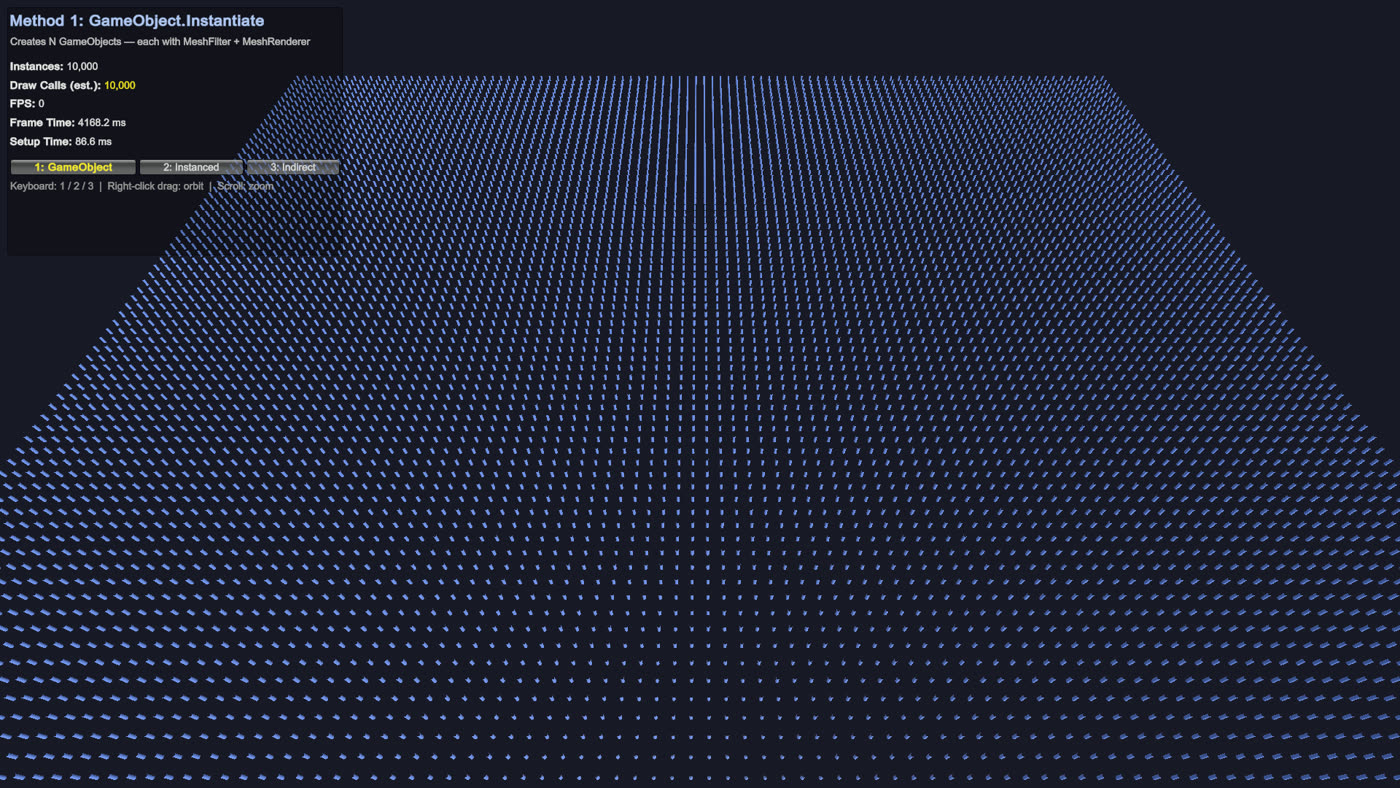
세미나 첫 세션은 같은 원기둥 만 개를 세 가지 방법으로 그려 나란히 놓습니다. 키 1, 2, 3을 누르면 방법이 바뀌고 화면 위에 프레임 시간과 드로우콜 수가 뜹니다.
| 방법 | 드로우콜 | 한 프레임 | 특징 |
|---|---|---|---|
| GameObject.Instantiate | 약 10,000 | 30 ms 이상 | 물체마다 Transform과 렌더러. 쉽지만 가장 느림 |
| Graphics.DrawMeshInstanced | 약 10 | 약 5 ms | 게임오브젝트 없음. 한 번에 1,023개 한도 |
| DrawMeshInstancedIndirect | 1 | 1 ms 안쪽 | 인스턴스 데이터가 GPU 버퍼에 상주. 한도 없음 |
첫 번째 방법은 우리가 늘 쓰는 방식입니다. 프리팹을 만 번 복제하면 씬에 게임오브젝트 만 개가 생기고, Unity가 일부를 묶어 주긴 하지만 CPU 쪽 상태 변경은 만 번에 가깝습니다. 두 번째는 게임오브젝트 없이 행렬 배열만 넘기는 Unity 내장 API인데, 하드웨어 한도 때문에 1,023개씩 끊어서 열 번 부릅니다. 세 번째가 이 트랙의 주인공입니다.
“Indirect”라는 이름은 그릴 개수와 인덱스 수 같은 인자까지 GPU 버퍼에 들어 있다는 뜻입니다. CPU는 “저 버퍼에 적힌 대로 그려라” 한 번만 말합니다. 만 개도, 십만 개도 드로우콜 하나입니다.
셰이더가 자기 자리를 찾는 법
세 번째 방법이 가능한 이유는 앞 글의 컴퓨트 셰이더와 같은 장치에 있습니다. 인스턴스 만 개의 변환 행렬을 StructuredBuffer에 올려 두고, 셰이더가 자기 번호로 자기 행렬을 읽습니다. 앞 글에서 정점이 SV_VertexID로 자기 위치를 읽었다면, 여기서는 인스턴스가 SV_InstanceID로 자기 행렬을 읽습니다.
1
2
3
4
5
6
7
8
9
10
11
12
13
14
15
StructuredBuffer<float4x4> _Matrices;     // 인스턴스마다 변환 행렬 하나
StructuredBuffer<float>    _StatusData;   // 인스턴스마다 값 하나

struct Attributes {
    float4 positionOS : POSITION;
    uint   instanceID : SV_InstanceID;    // GPU가 넣어 주는 인스턴스 번호
};

Varyings vert(Attributes IN)
{
    float4x4 mat  = _Matrices[IN.instanceID];
    float3 worldPos = mul(mat, IN.positionOS).xyz;
    OUT.positionCS  = TransformWorldToHClip(worldPos);
    ...
}
C# 쪽은 시작할 때 버퍼를 만들어 채우고, 매 프레임 한 줄을 부릅니다.
1
2
3
4
5
6
7
8
matricesBuf = new ComputeBuffer(totalCount, 64);   // 4×4 float = 64바이트
matricesBuf.SetData(allMatrices);
indirectMat.SetBuffer("_Matrices", matricesBuf);

void Update()
{
    Graphics.DrawMeshInstancedIndirect(mesh, 0, indirectMat, renderBounds, argsBuf);
}
마지막 인자 renderBounds는 앞 글의 메시 바운드 함정과 같은 자리입니다. Unity는 이 상자로 카메라 밖을 걸러 내는데, 인스턴스는 게임오브젝트가 아니라서 위치를 모릅니다. 상자를 작게 잡으면 카메라를 돌릴 때 만 개가 한꺼번에 사라집니다. 세미나에서 “안 보여요”의 원인은 거의 항상 이것입니다.
만 개가 다 똑같으면 트윈이 아니다
만 개를 한 번에 그렸는데 전부 같은 색, 같은 높이면 디지털 트윈으로는 쓸 수 없습니다. 센서 값이 물체마다 달라야 합니다. 두 번째 세션은 인스턴스마다 값 하나를 담는 버퍼를 하나 더 두고, 그 값으로 높이와 색을 정합니다. 버텍스 셰이더가 값에 비례해 Y 크기를 키우고, 프래그먼트 셰이더가 파란색에서 노란색, 빨간색으로 색을 바꿉니다.
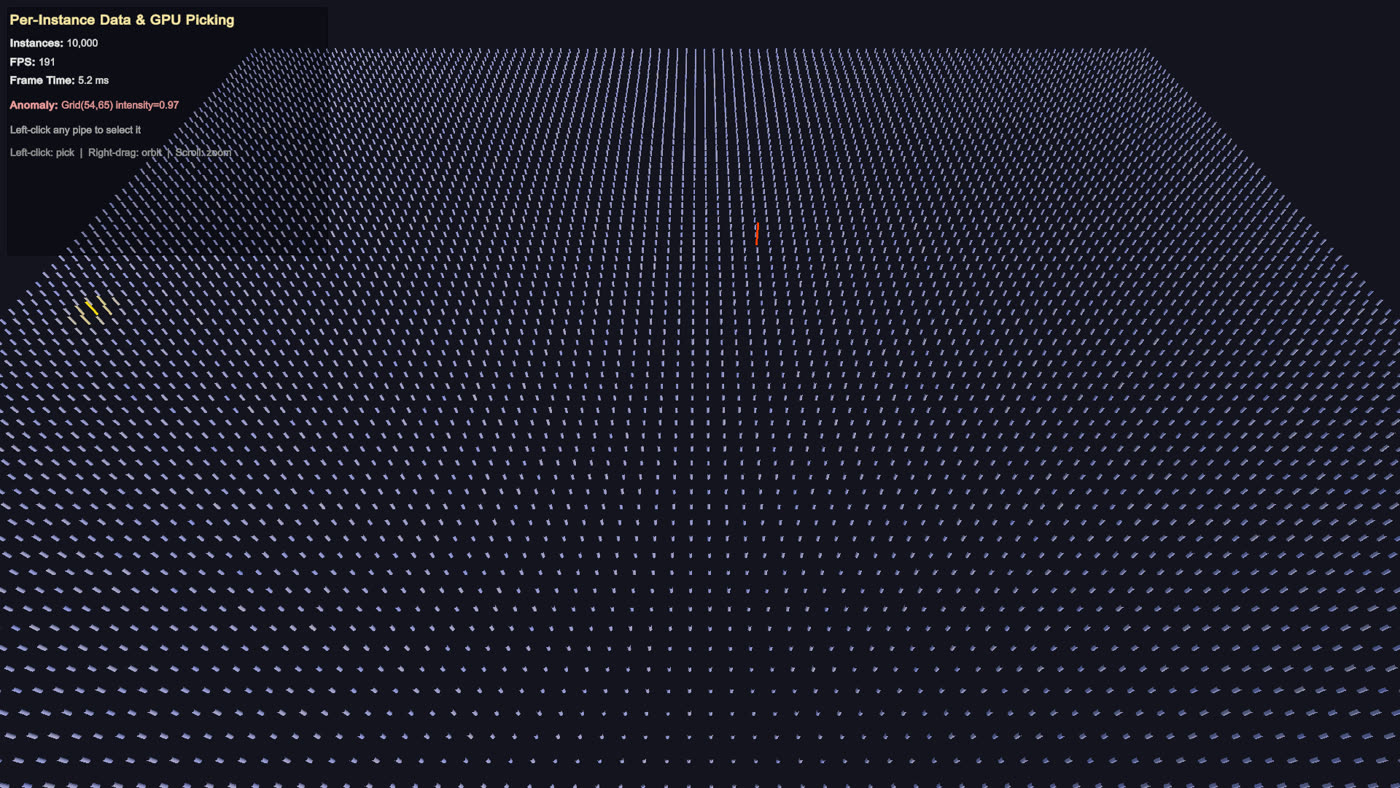
이 데모에서 CPU가 하는 일은 매 프레임 센서 값 배열 하나를 GPU로 올리는 것뿐입니다. 만 개의 높이와 색은 전부 GPU가 정합니다. 공장의 센서 수백 개를 실시간으로 보는 화면이 이 구조 위에 그대로 올라갑니다.
게임오브젝트가 없으면 클릭은 어떻게 하나
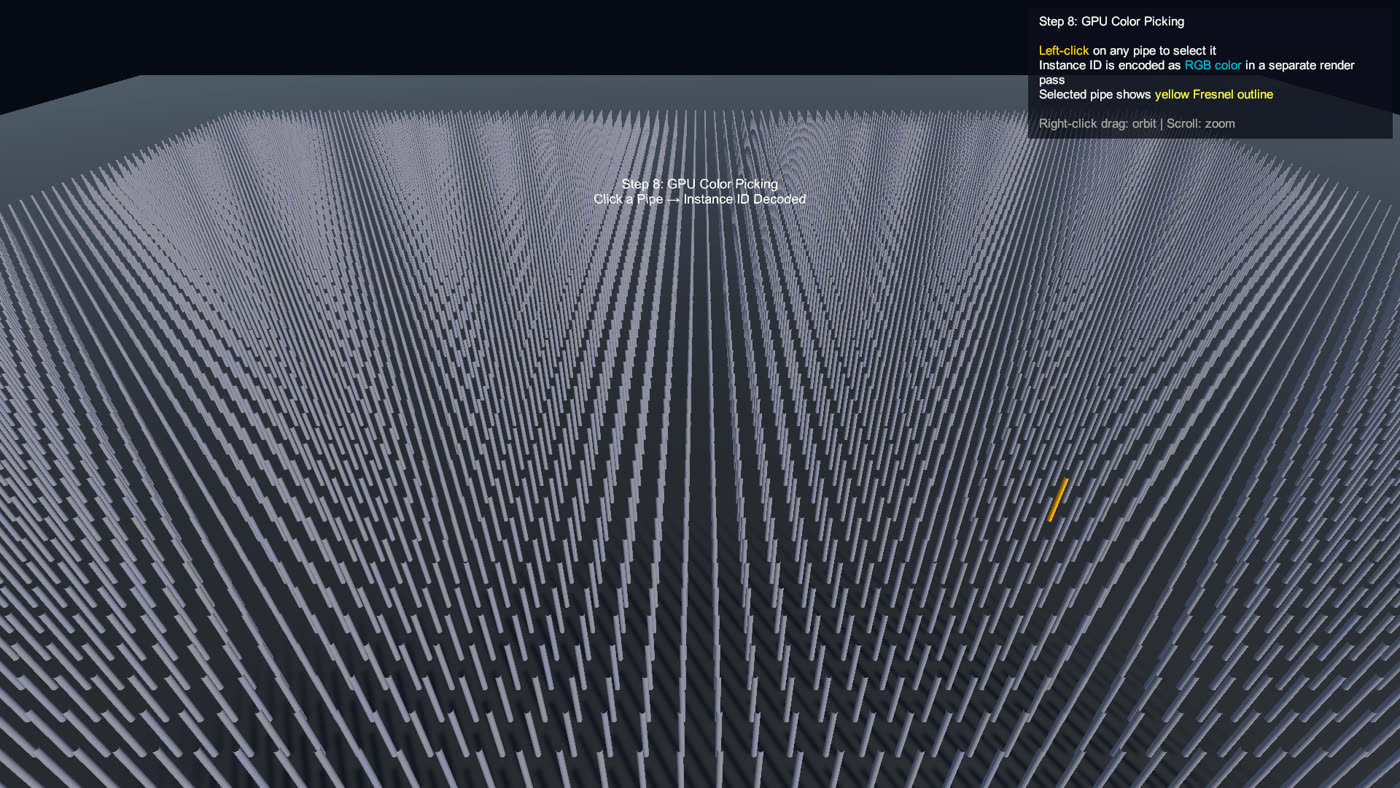
여기서 새로운 문제가 생깁니다. 인스턴스는 게임오브젝트가 아니니 콜라이더도 없습니다. 레이캐스트가 아무것도 맞히지 못하고, Unity의 이벤트 시스템은 이 물체들이 있는 줄도 모릅니다. 그런데 GPU는 매 프레임 각 인스턴스를 어느 픽셀에 그렸는지 정확히 알고 있습니다.
그래서 거꾸로 GPU에게 묻습니다. 인스턴스 번호를 색으로 칠하는 별도의 셰이더로 화면 밖 텍스처에 한 번 더 그리고, 마우스 아래 픽셀 하나를 읽어 색을 번호로 되돌립니다. 이것이 GPU 피킹입니다.
세미나에서 가장 많이 걸리는 함정이 여기 있습니다. 텍스처가 기본값인 sRGB로 만들어지면 GPU가 색에 감마 보정을 걸어서, 128번으로 칠한 인스턴스가 186으로 읽힙니다. 번호를 색에 실어 보내는 텍스처는 반드시 선형으로 만들어야 합니다. 이 한 줄을 모르면 클릭한 팔레트와 전혀 다른 물체가 선택됩니다.
읽기는 클릭할 때 한 번만 합니다. 앞 글에서 GPU 결과를 매 프레임 읽어 오는 것이 왜 나쁜지 이야기했는데, 픽셀 하나를 클릭 순간에 읽는 것은 그 규칙의 예외에 해당합니다. 대신 그 순간 CPU가 GPU를 기다리느라 한 프레임이 살짝 튑니다. 프로파일러에 그 스파이크가 그대로 찍힙니다.
실제 창고로
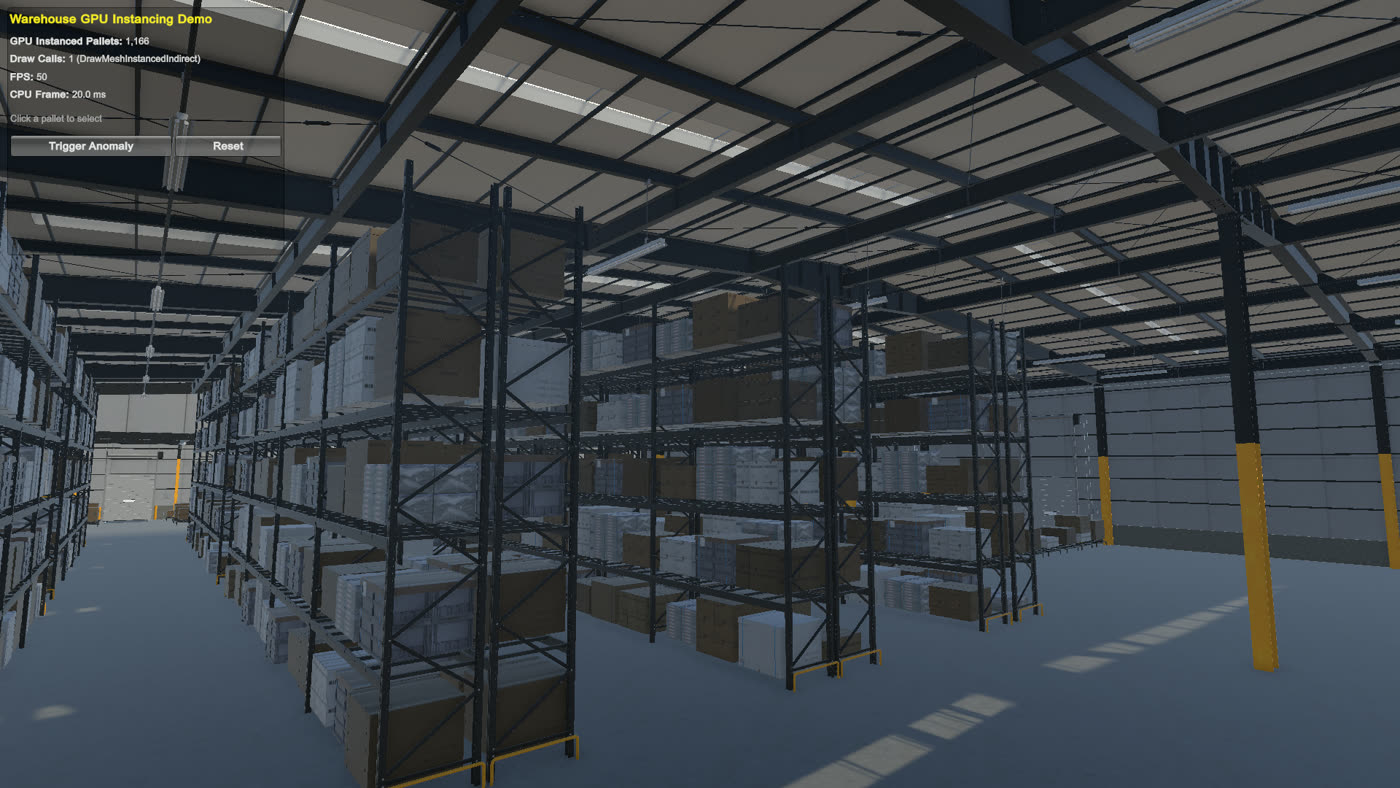
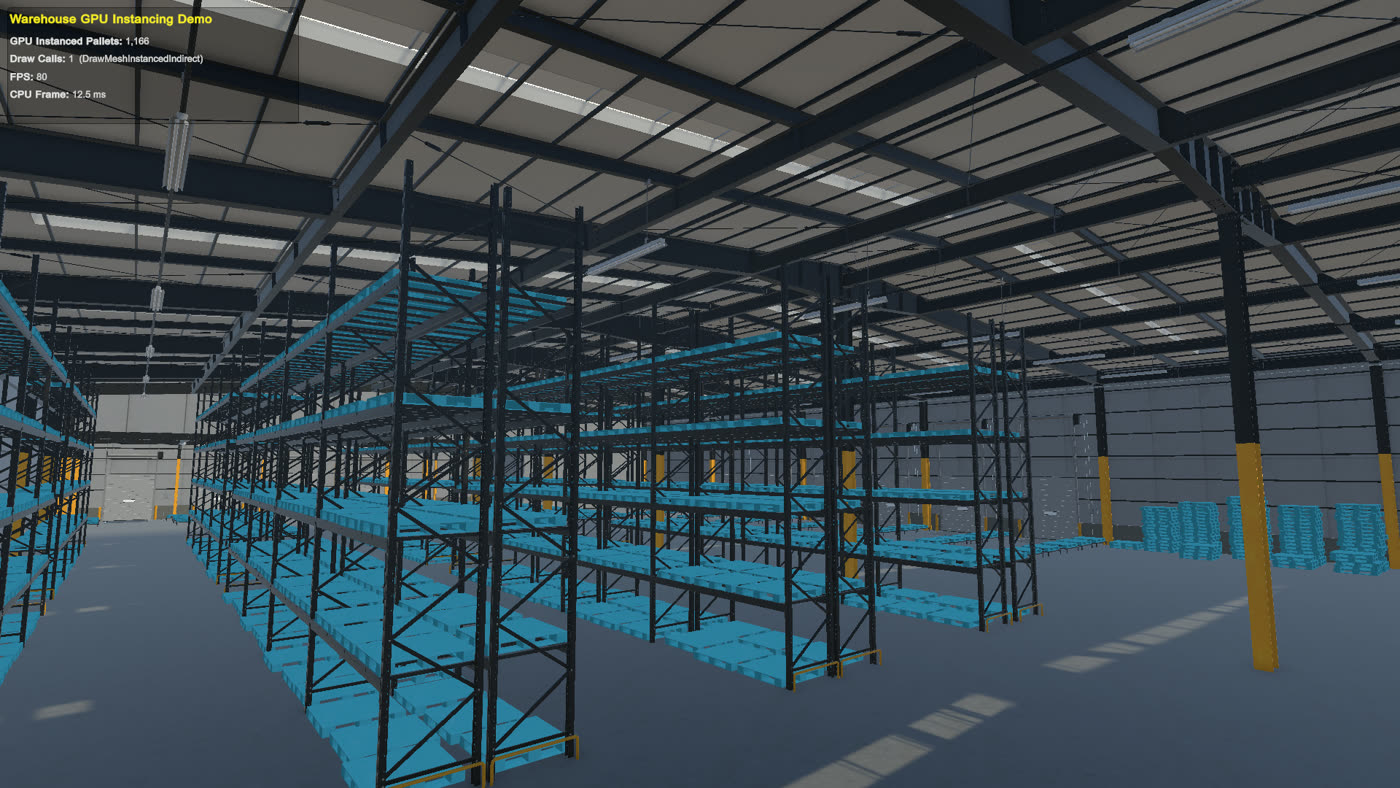
세 번째 세션은 원기둥 만 개 대신 진짜 창고 씬을 씁니다. 팔레트, 선반, 상자, 트롤리처럼 메시가 열세 종류, 물체는 삼천 개쯤입니다. 흐름은 세 단계입니다. 에디터에서 씬을 훑어 메시 이름별로 위치·회전·크기를 JSON으로 뽑고, 실행 시 그 이름을 프리팹의 메시와 머티리얼에 연결하고, 메시 종류마다 버퍼 한 세트를 만들어 종류마다 한 번씩 그립니다. 열세 종류면 드로우콜 열세 번입니다.
게임오브젝트 삼천 개였을 때 중급 GPU에서 15에서 25fps였던 씬이 같은 모양으로 드로우콜 열세 번이 됩니다. 텍스처와 색을 원래 프리팹에서 복사해 오지 않으면 전부 흰색으로 나오는 것, 배치마다 인스턴스 번호가 0부터 다시 시작하니 피킹할 때 배치 오프셋을 더해 줘야 하는 것이 여기서 만나는 두 함정입니다.
그런데 CPU가 튄다
네 번째 세션은 프로파일러입니다. 히트맵을 끄면 CPU 메인 스레드가 1.5ms, GPU가 2ms에서 평평합니다. 히트맵을 켜면 GPU는 그대로인데 CPU가 튑니다. 인스턴싱 자체는 문제가 없습니다. 만 개의 센서 값을 CPU가 매 프레임 계산해서 올리는 부분이 병목입니다.
그렇다면 그 계산을 CPU가 아니라 GPU가 하면 어떨까요. 센서 값 버퍼를 채우는 일을 컴퓨트 셰이더에 맡기면, 값을 계산하는 커널과 그것을 읽어 그리는 인스턴싱 셰이더가 같은 GPU 메모리를 두고 만납니다. 앞 글과 이 글이 한 바퀴 돌아 이어지는 자리입니다. 그 이야기는 다음 글에서 합니다.