LightshipAR SDK
이번 강좌에서는 Visual Positioning System (VPS) 기능을 활용하여 콘텐츠를 개발해 봅니다.
VPS는 GPS정보와 타겟 매핑 정보를 정합하여 해당 타겟을 인식하는 기능입니다.
따라서 객체나 환경의 변화 및 이동이 잦지 않은 타겟이 스캔 대상이 됩니다.
주로 동상, 건물 입구, 가로등 등 위치의 변경이 없는 타겟들이 좋은 타겟입니다.
해당 타겟들을 인식시키고 주변에 가상의 오브젝트들을 배치하고 해당 위치를 저장하는 방법을 알아봅니다.
공간 매핑
Niantic Wayfarer
공간을 인식시키기 위해서 먼저 공간을 매핑해야 합니다.
이 과정은 IOS 어플리케이션으로 진행을 할 수 있는데 아래 링크에서
- Testflight
- Wayfarer
어플리케이션을 다운로드 및 설치합니다.
링크 : https://testflight.apple.com/join/VXu1F2jf
(안드로이드 Wayfarer 앱 베타) https://play.google.com/store/apps/details?id=com.nianticlabs.argeo.niamapapp
어플리케이션을 실행하면 Lightship 아이디로 로그인을 합니다.
메인 화면에서 중앙 하단 Scan 버튼을 터치합니다.
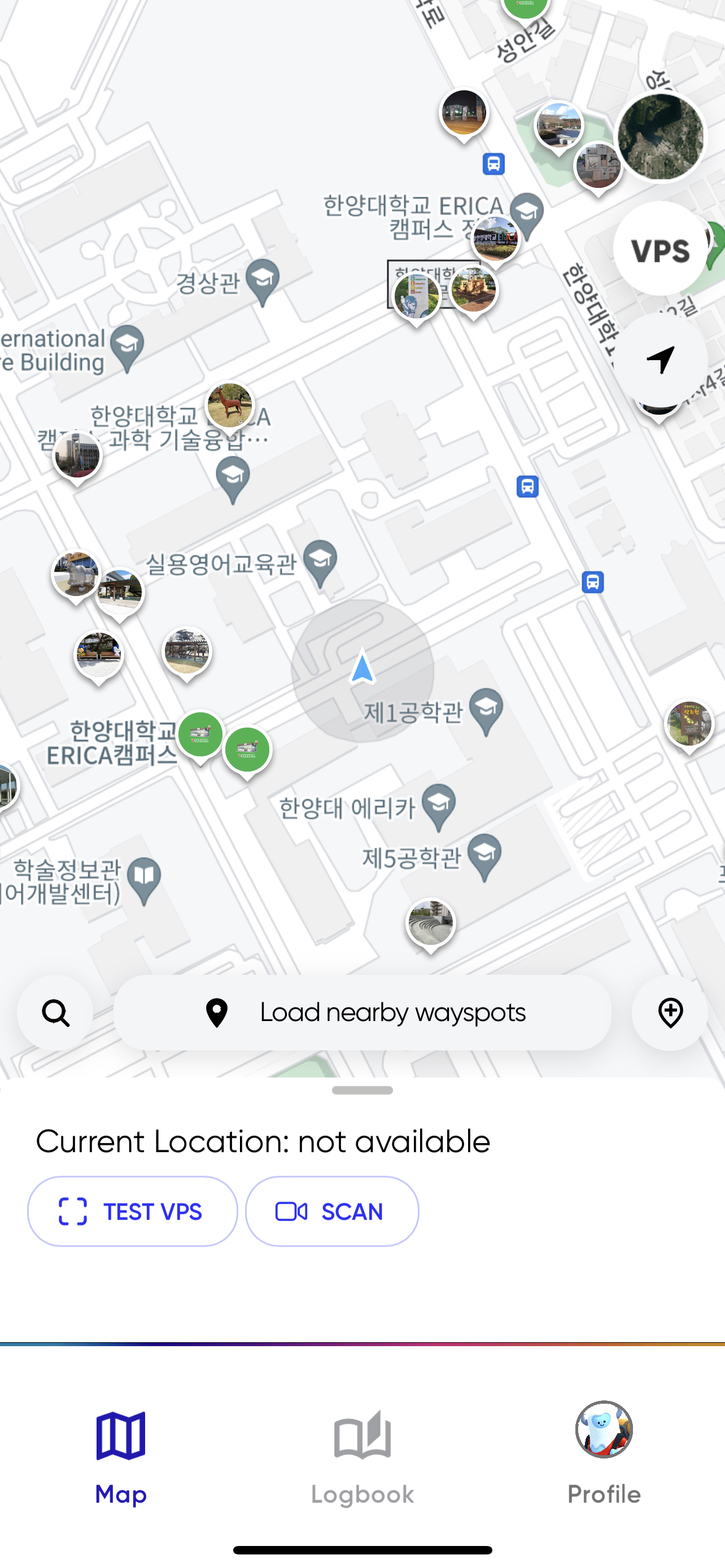
<01. Wayfarer >
인식하고자 하는 공간 앞에서 촬영 버튼을 눌러 스캔을 시작합니다.
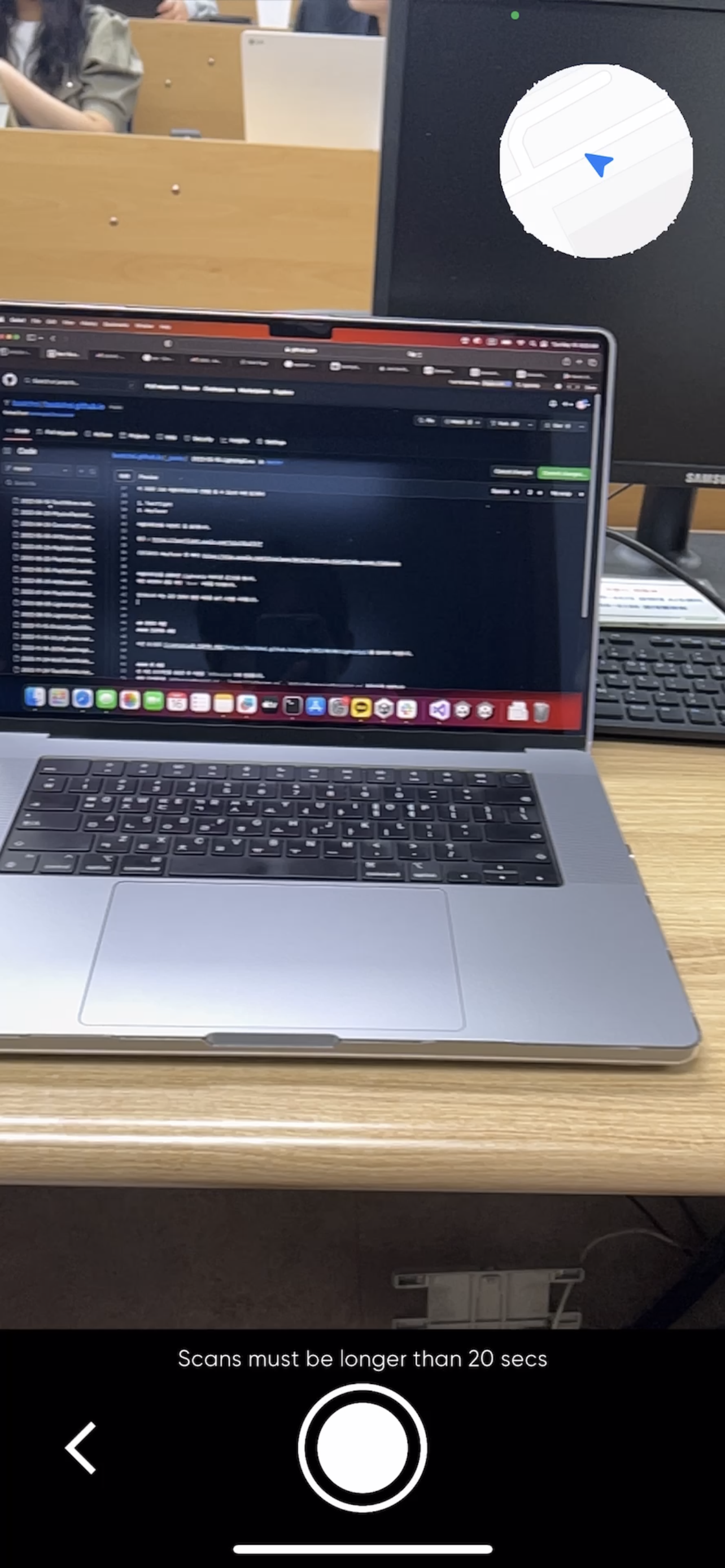
<02. Wayfarer Scan >
20초 이상 충분히 스캔을 진행하면 하단 정지 버튼을 눌러 스캔을 마무리 합니다.
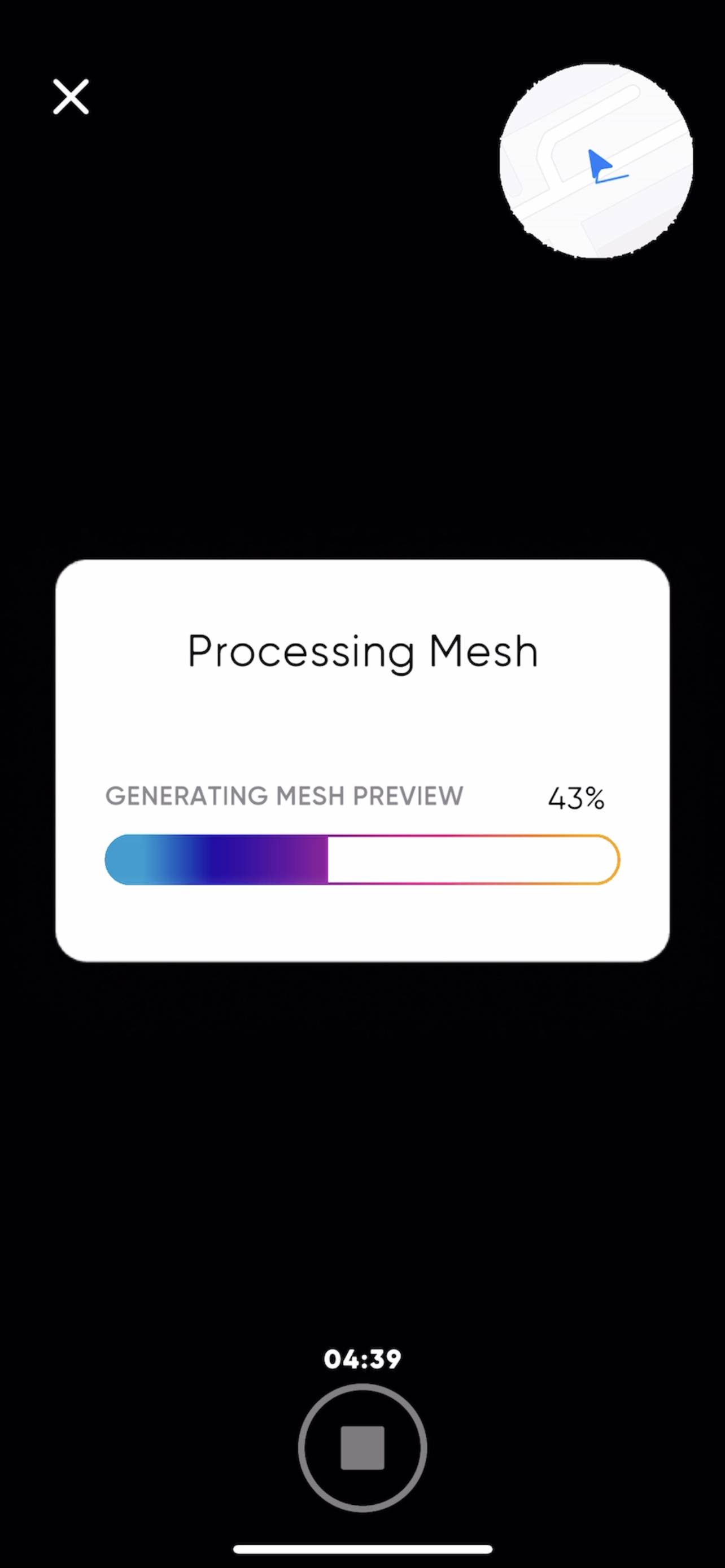
<03. Wayfarer Finish Scan >
스캔이 마무리 되면 실내, 실외, 인식 타겟의 유무 등에 따라 인식 등급이 나뉘게 됩니다.
최대한 좋은 인식 등급을 만든 뒤 하단 업로드 버튼을 눌러 업로드를 진행합니다.
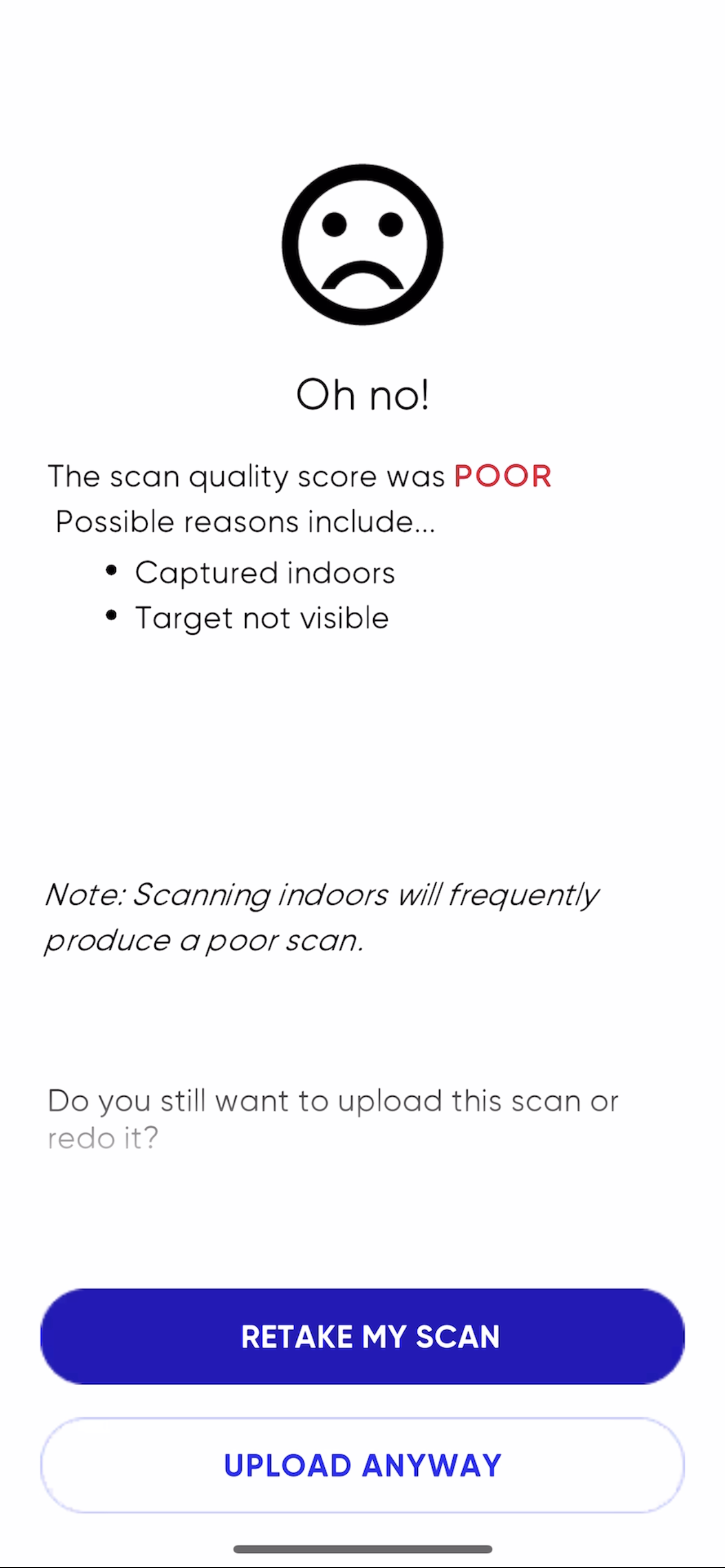
<04. Wayfarer Scan Upload>
우측 하단의 DONE 버튼을 누릅니다.
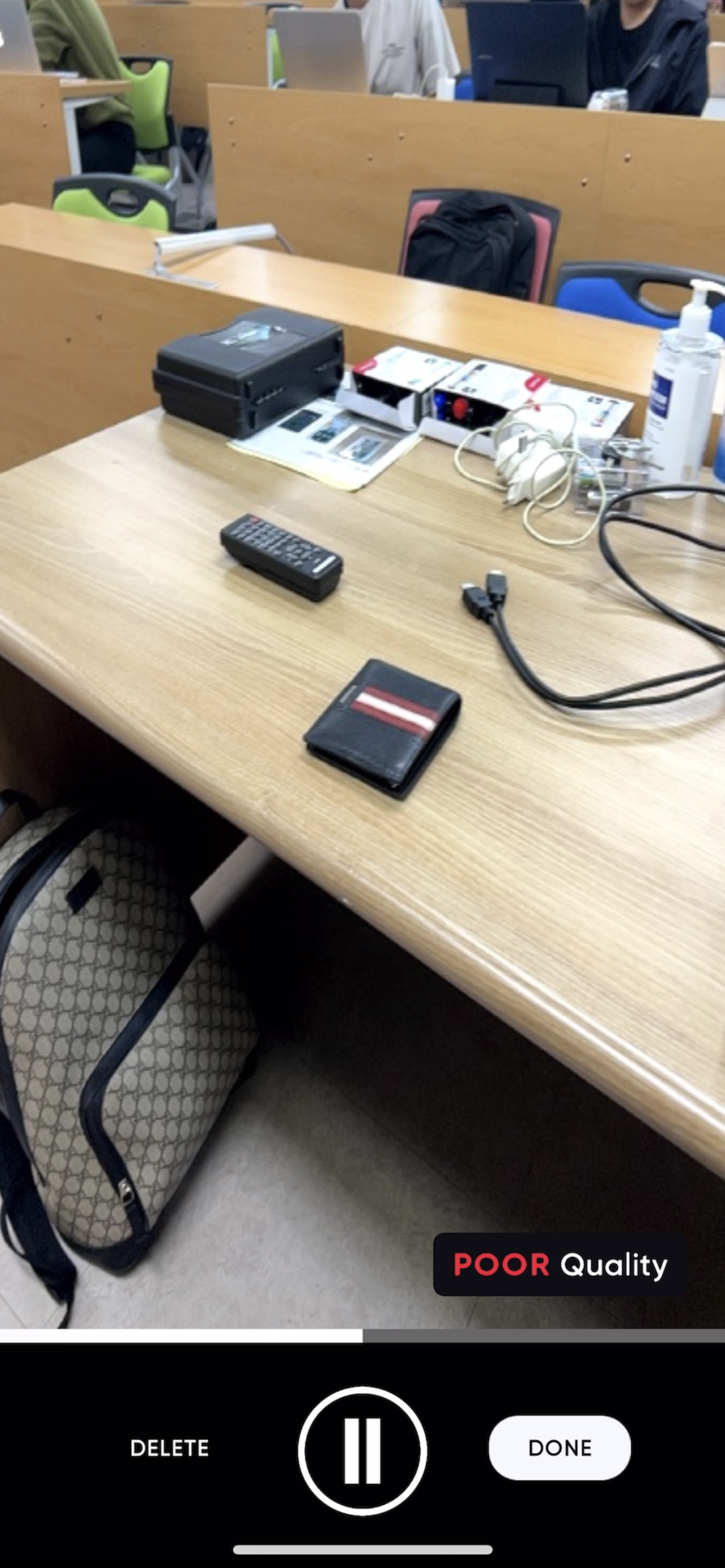
<04. Wayfarer Scan Upload>
Scan Type은 Private 으로 선택 후 NEXT 버튼을 누릅니다.
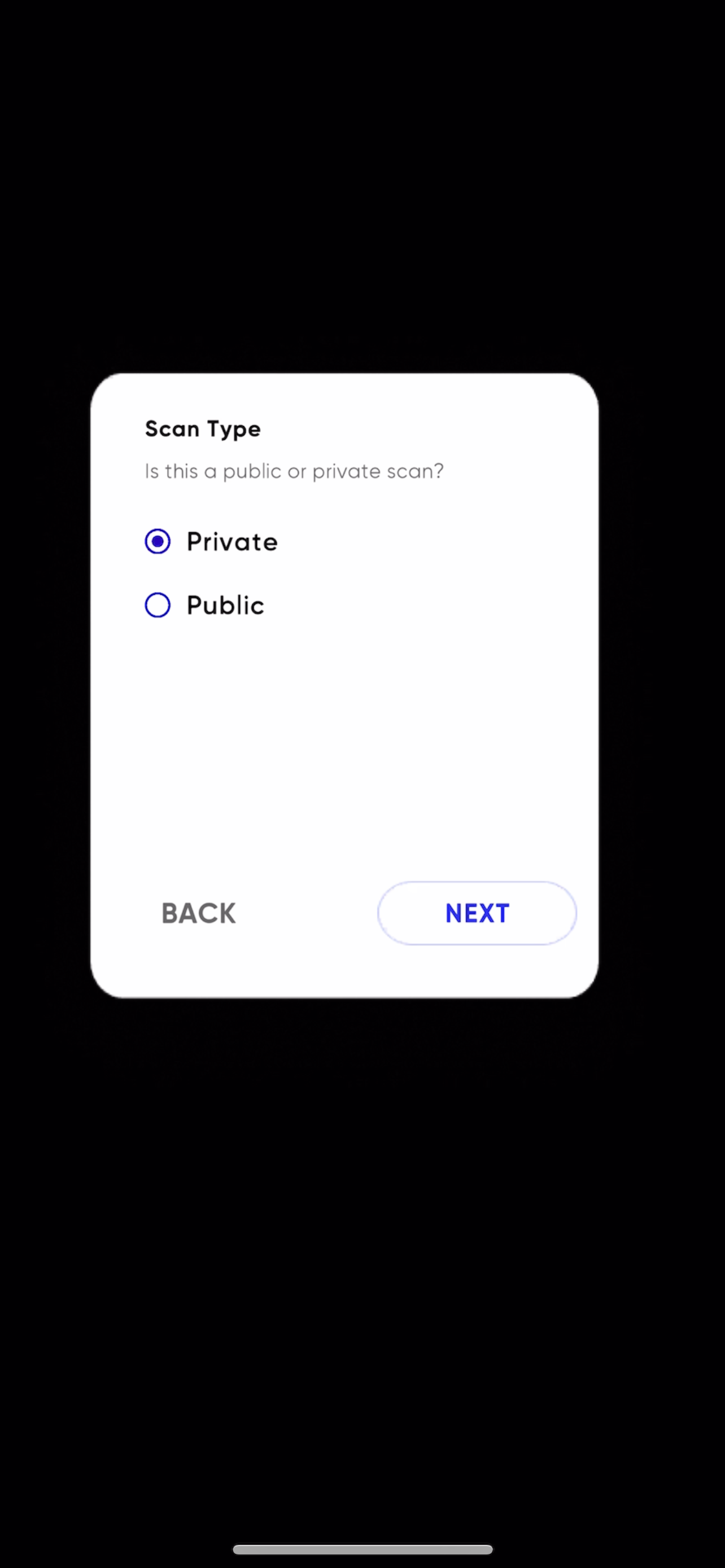
<05. Check Private Scan >
Upload Now를 선택하고 DONE 버튼을 누릅니다.
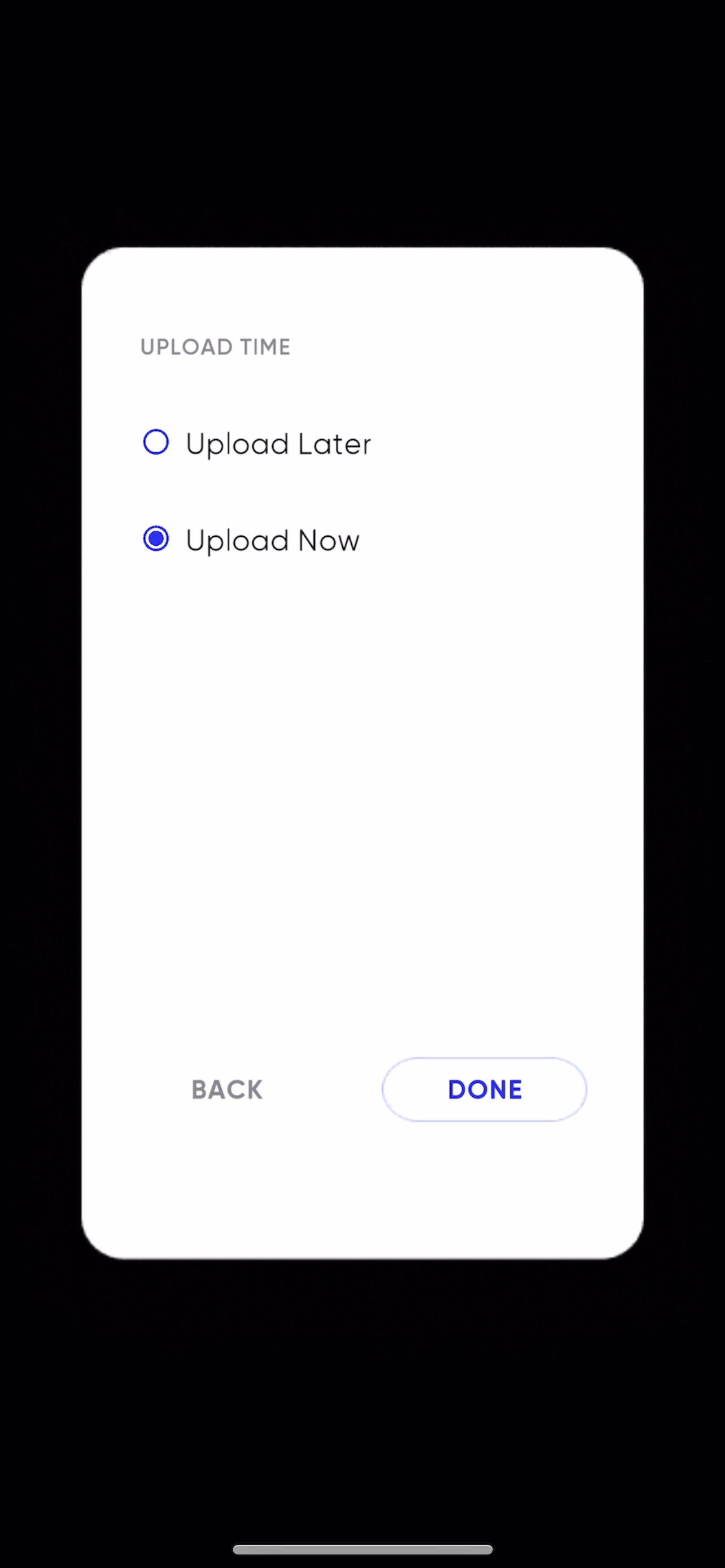
<06. Upload Now >
어플리케이션 하단 Logbook 항목을 누르고 두번째 Scans 항목을 누르면 위에서 진행한 스캔의 업로드 과정을 확인할 수 있습니다.
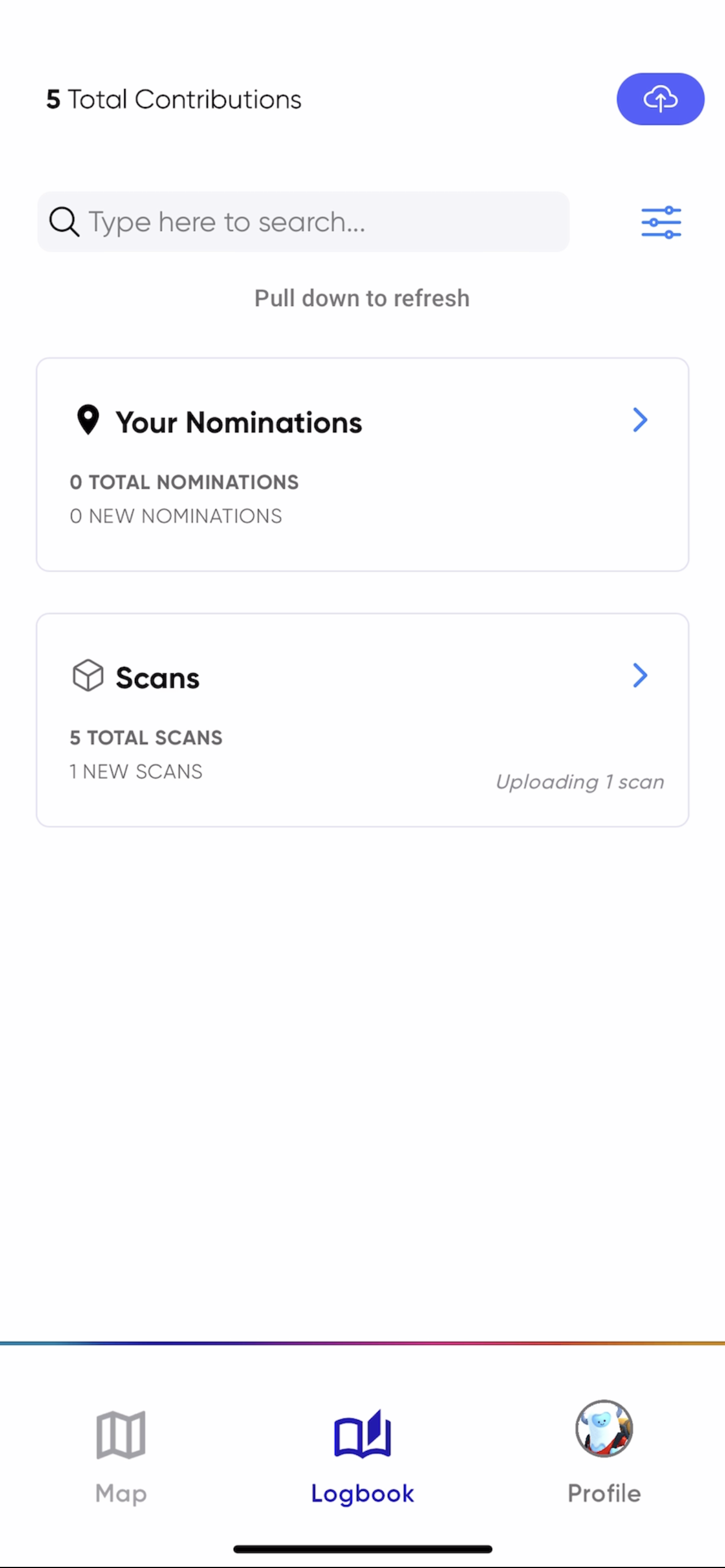
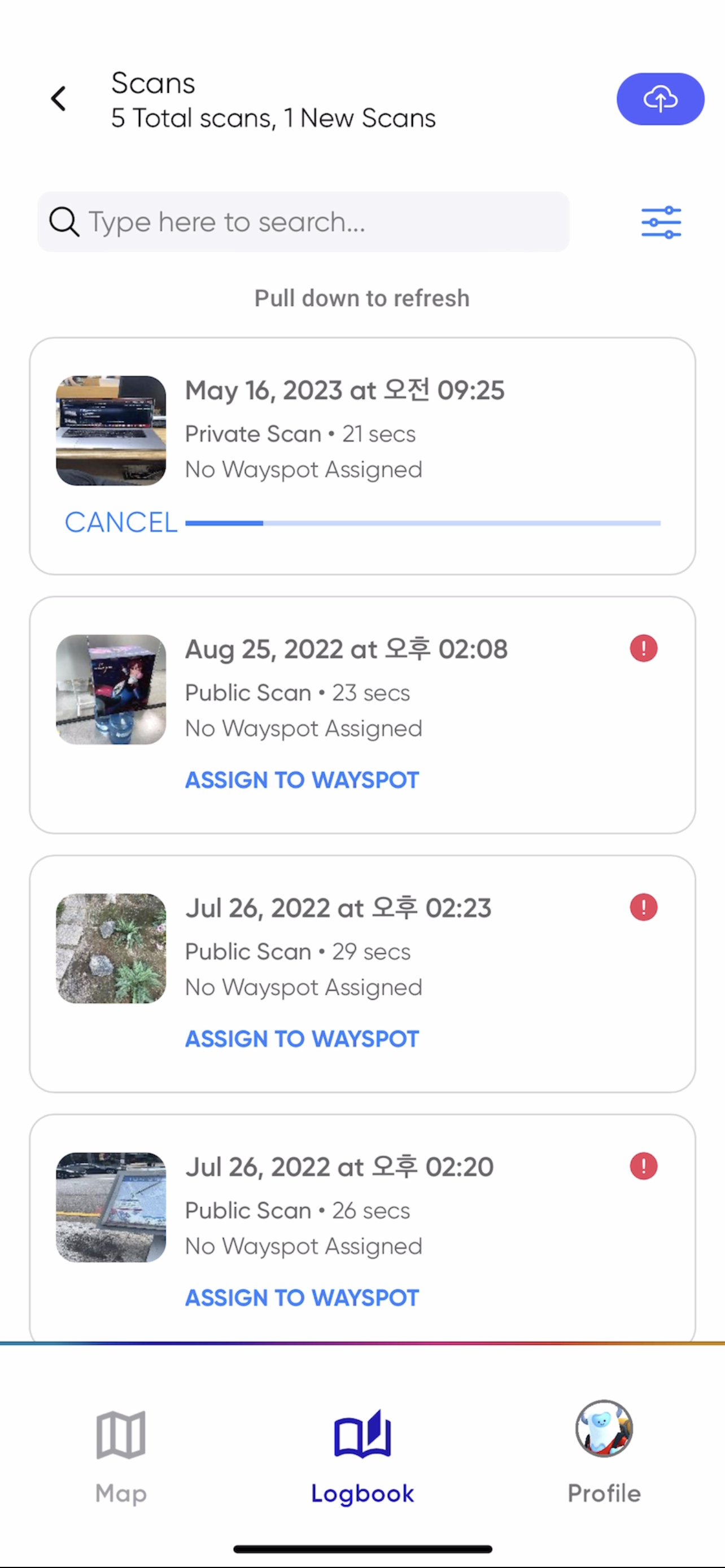
<07. Logbook >
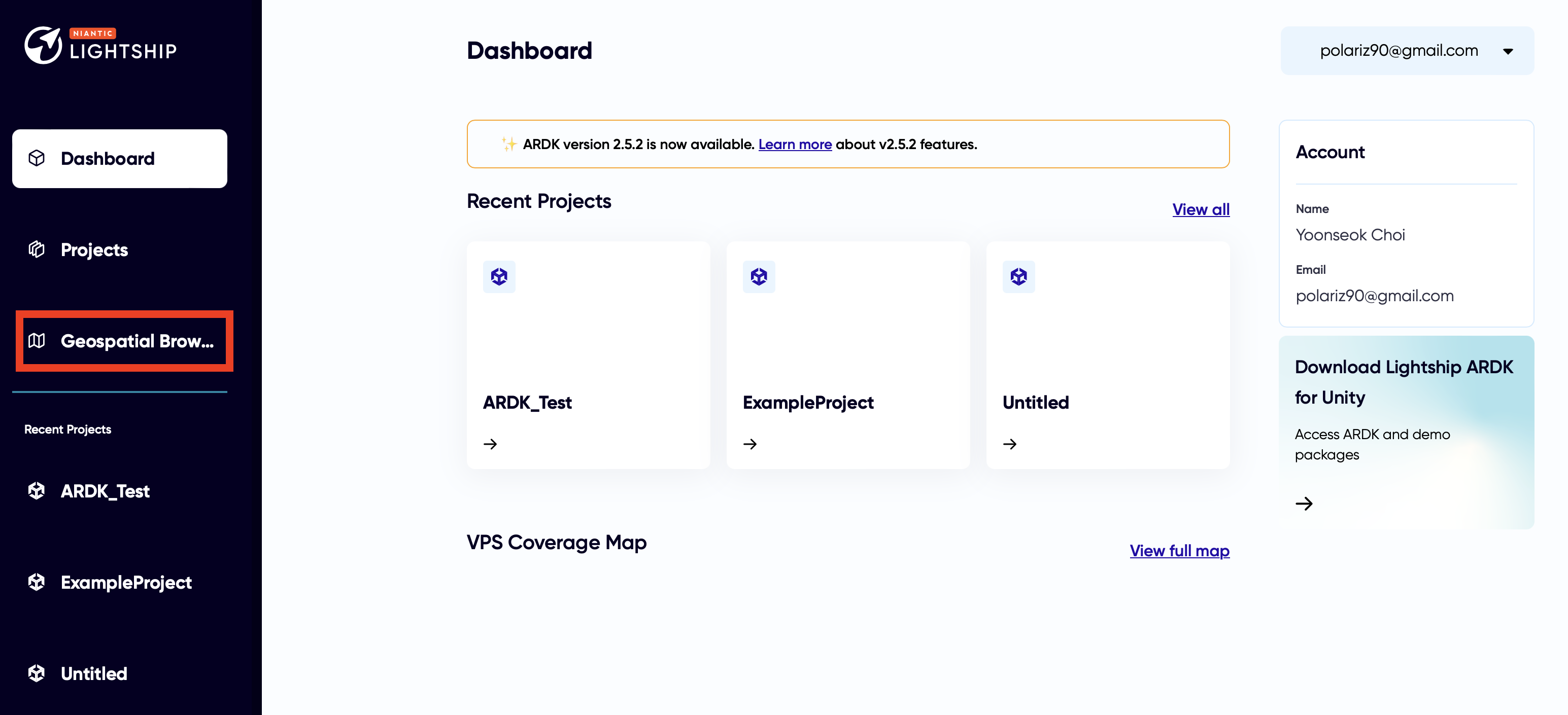
<08. Geospatial Browser >
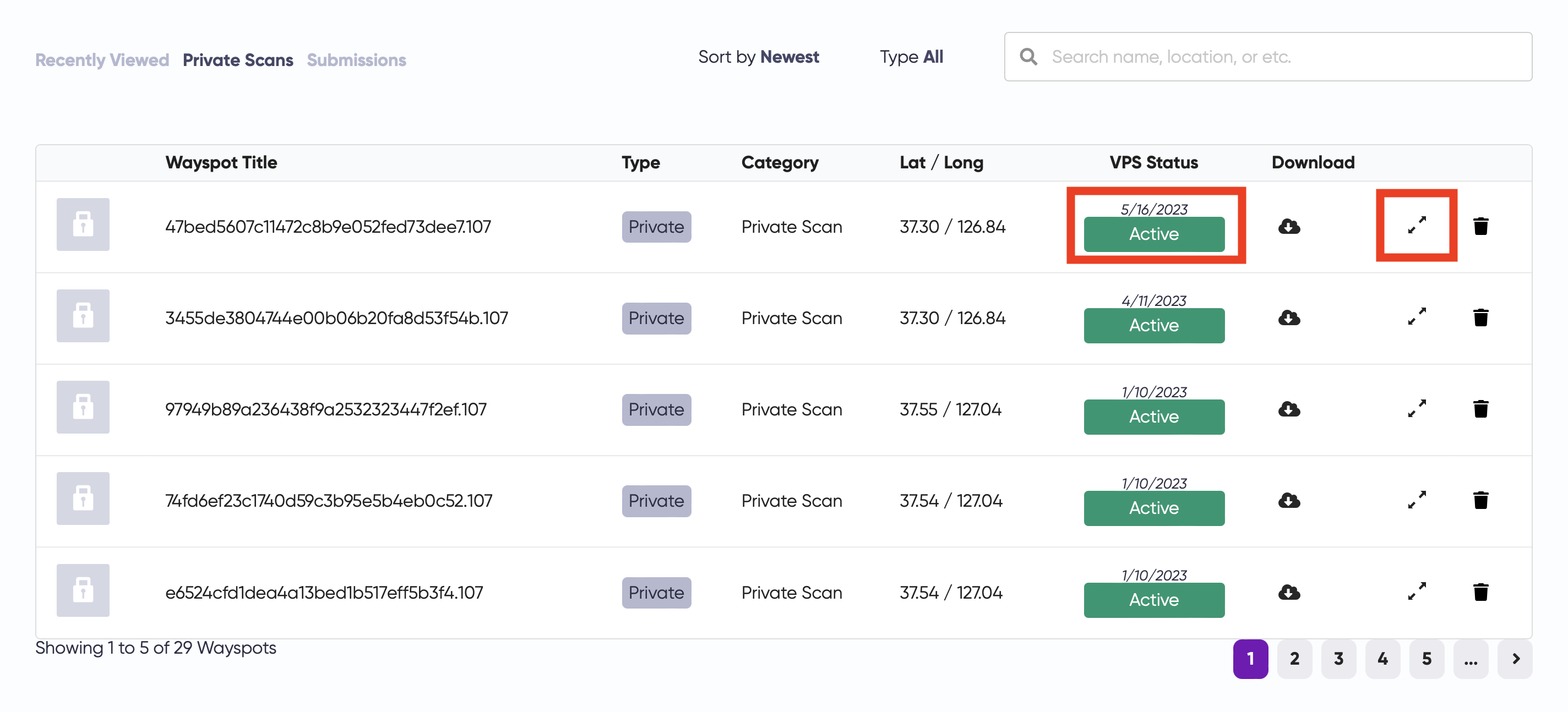
<09. Private Scans >
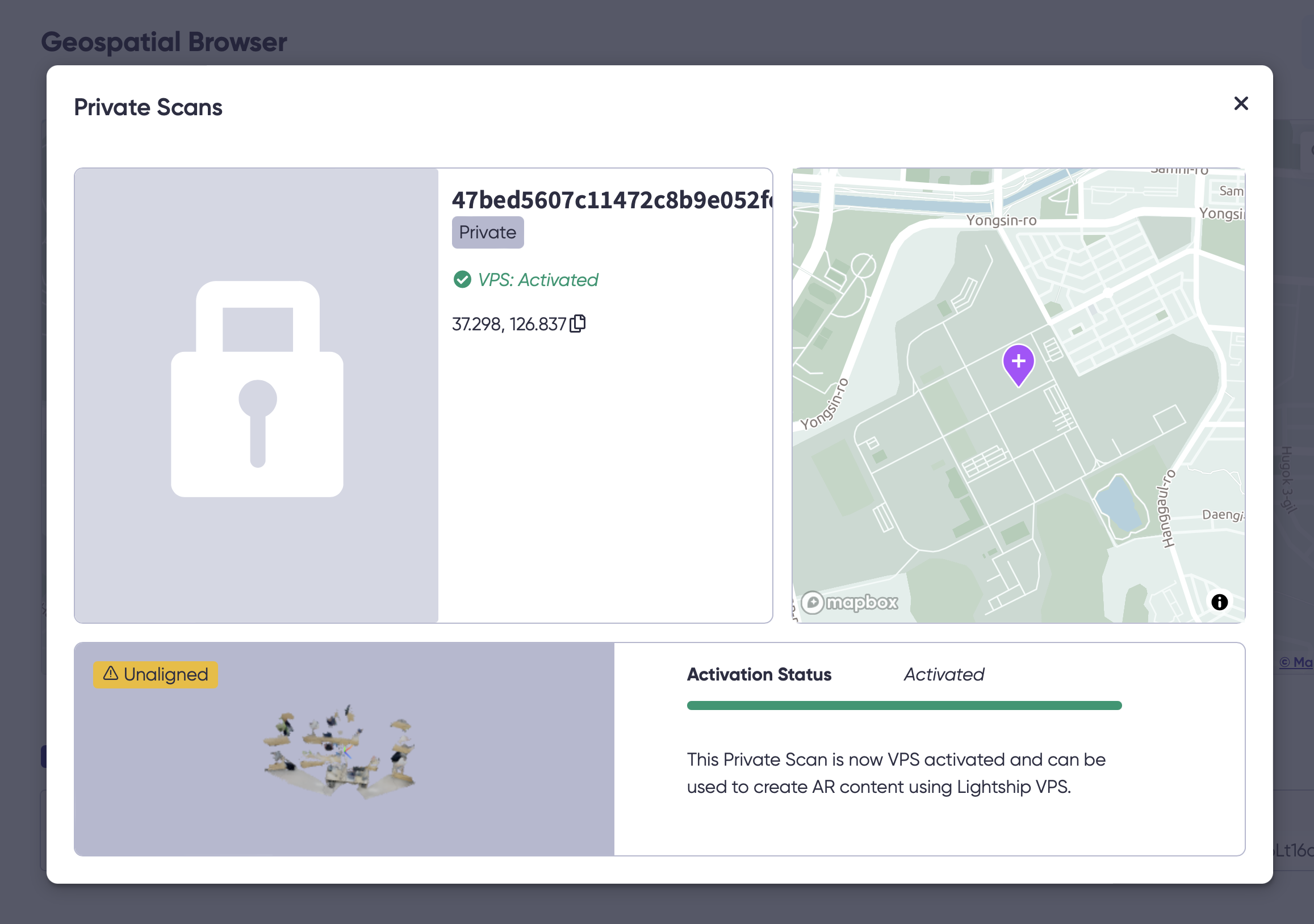
<10. Private Scans >
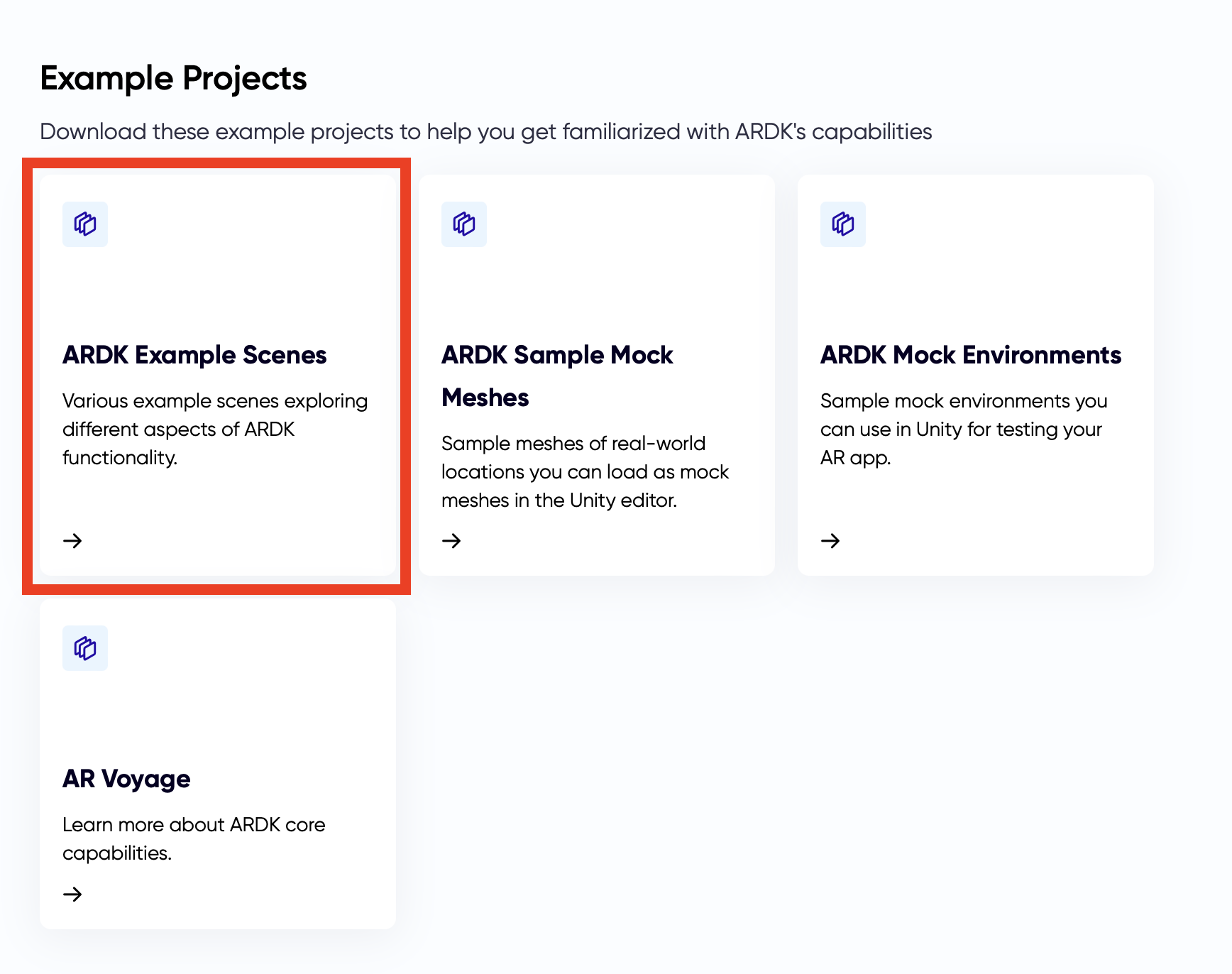
<11. Download ARDK Example >
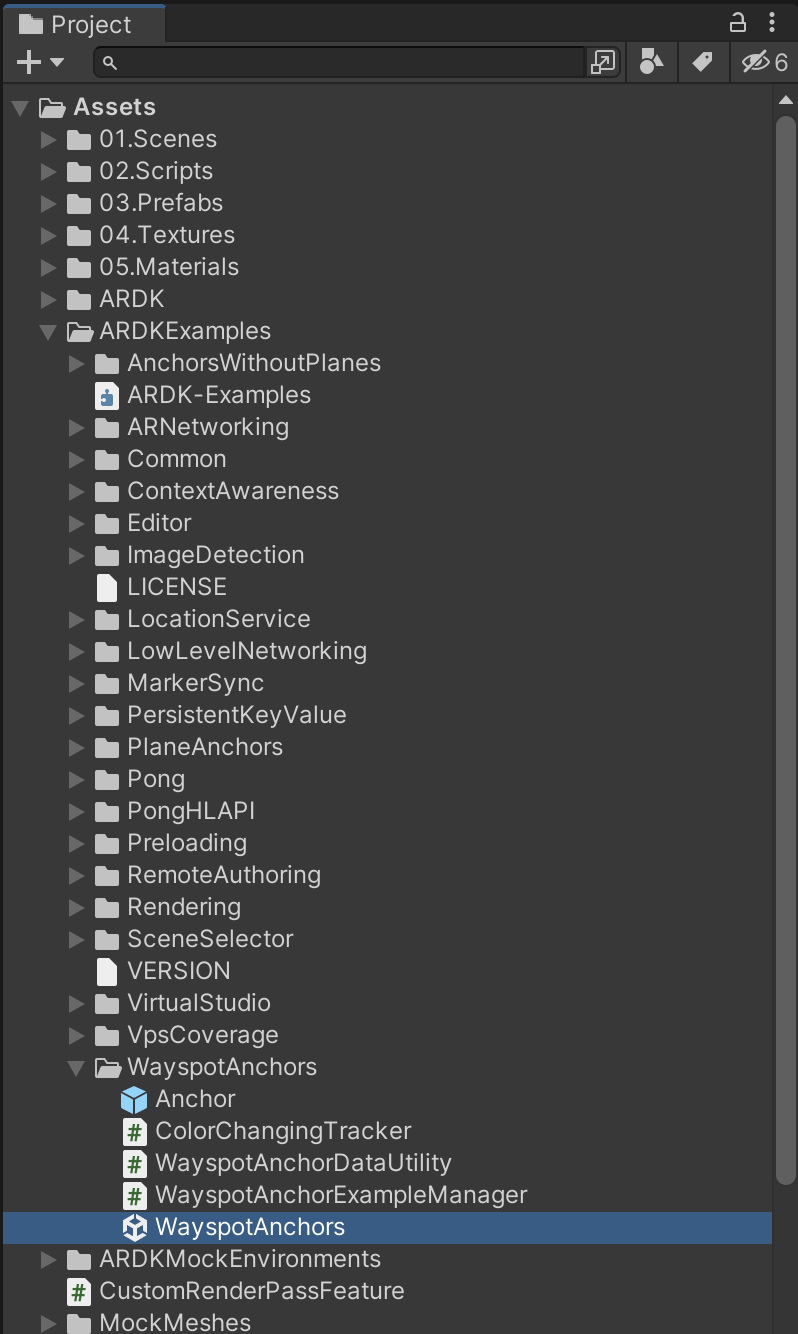
<12. Import ARDKExample >
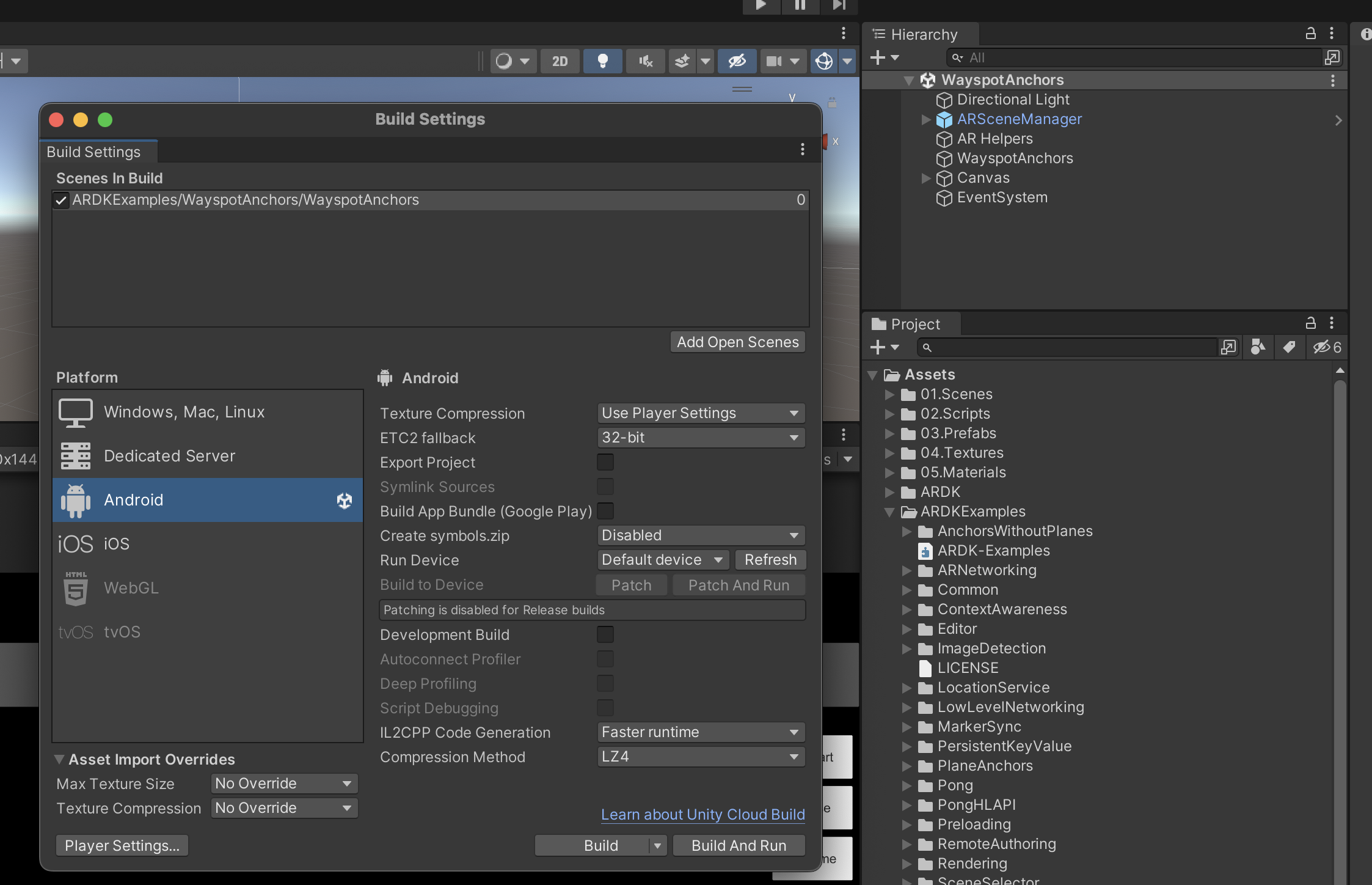
<13. Build WayspotAnchors Scene >
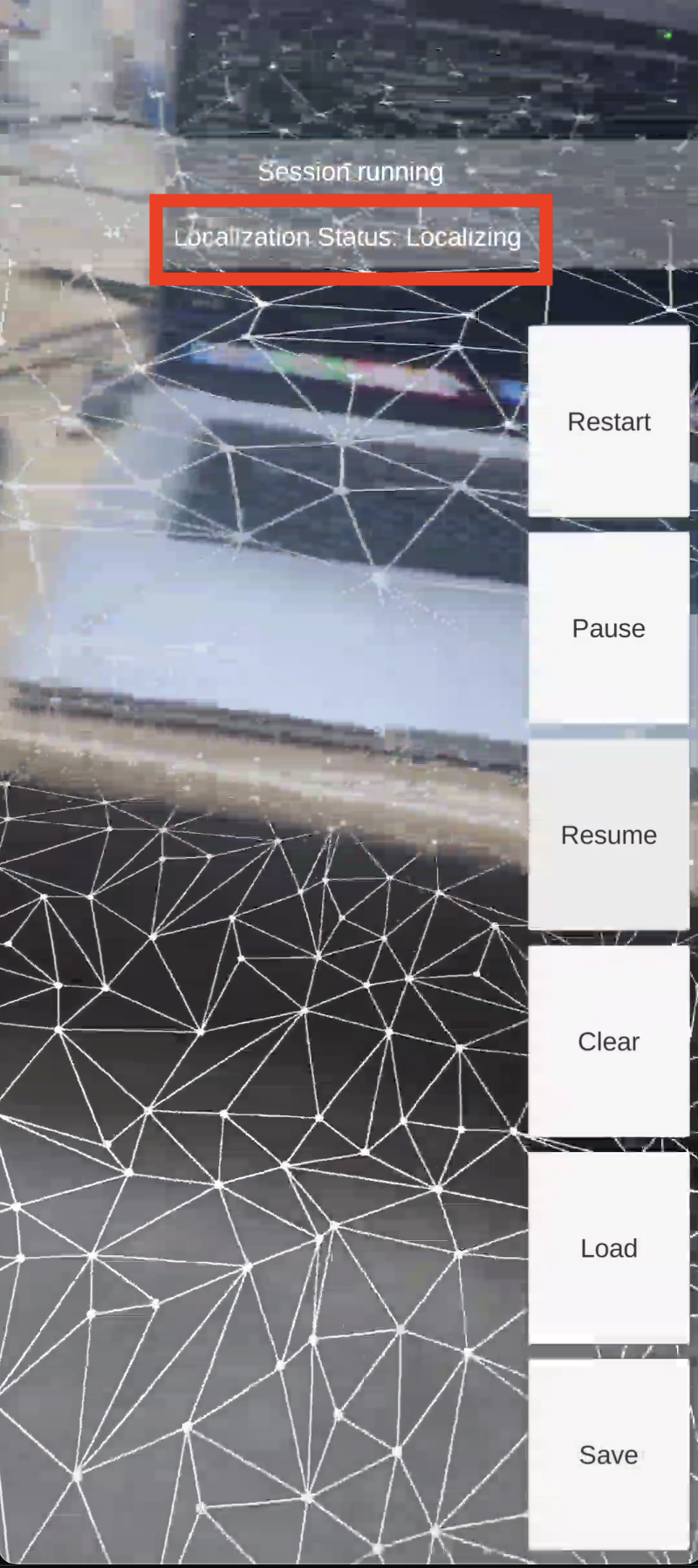
<14. Localizing >
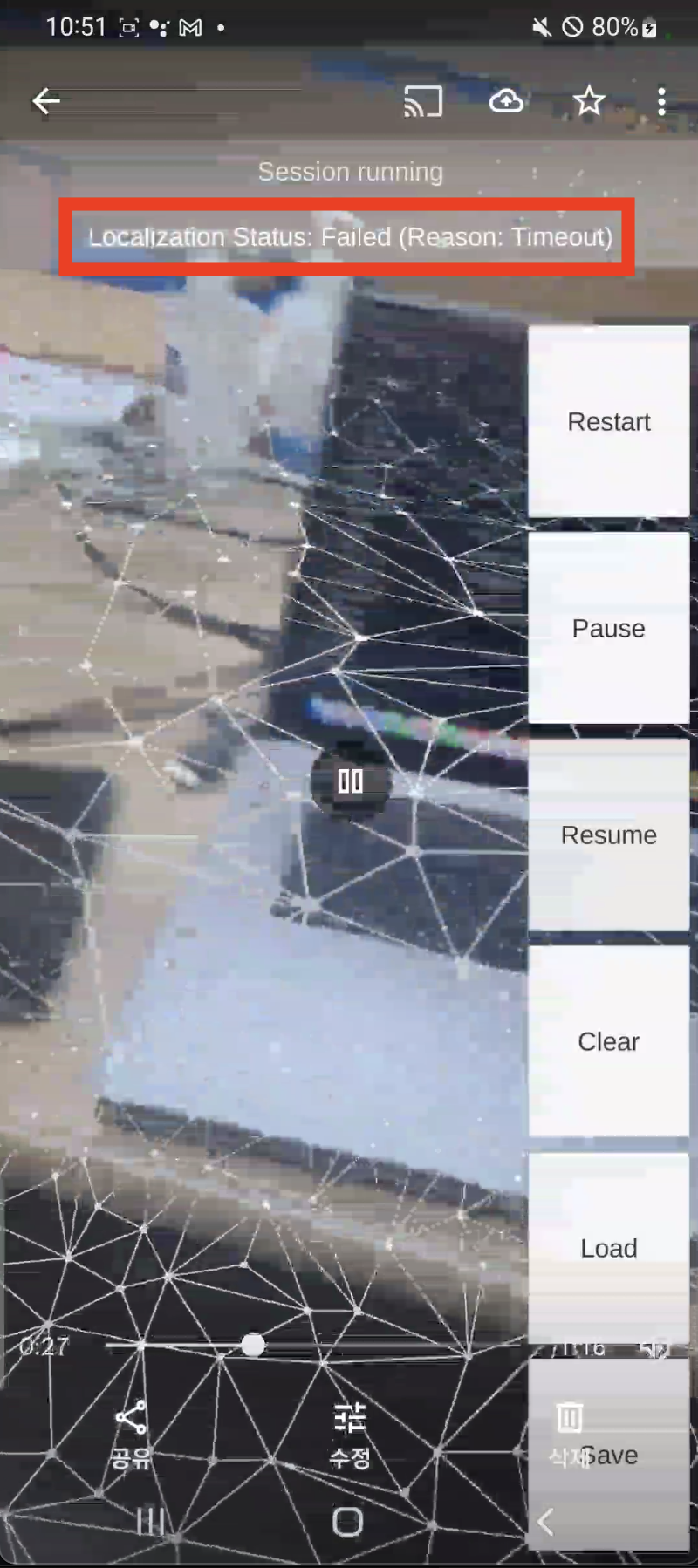
<15. Scan State >
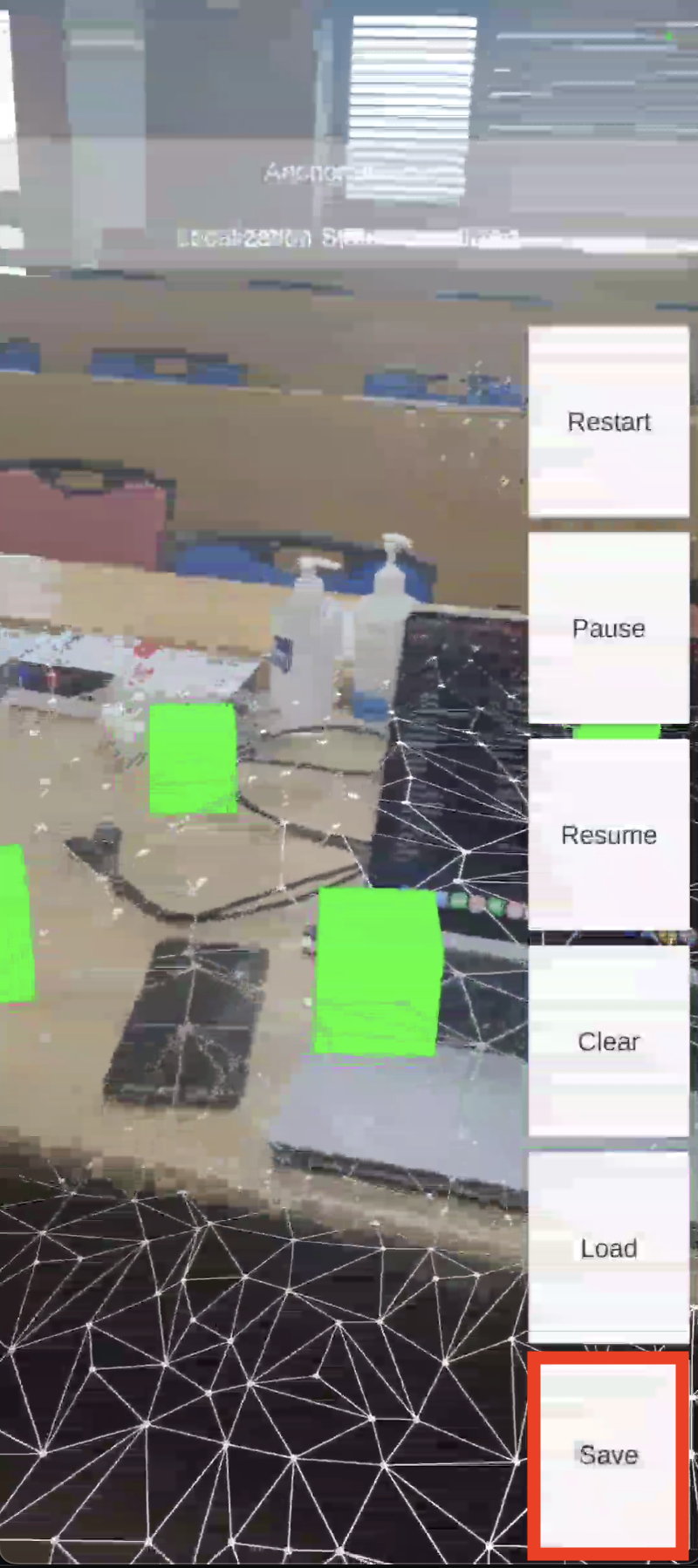
<16. Save Anchors >
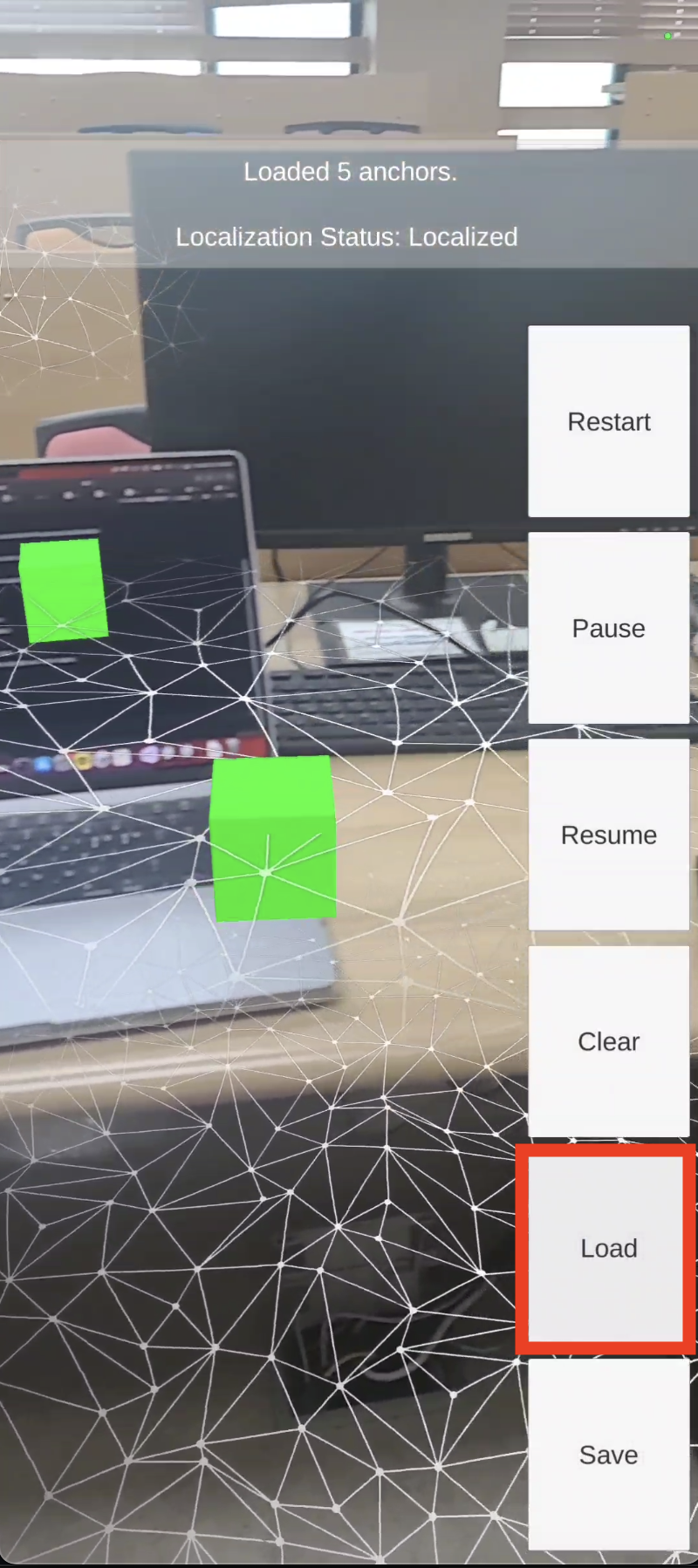
<17. Load Anchors >